

こんにちは なお といいます。
普段は家事・育児に追われている、ごく普通の主婦ですが、スキマ時間を活用してメルカリ物販を楽しんでいます。
子ども服や小物を出していると、「2点まとめて買うので値引きできますか?」というコメントをよくいただきます。うれしい反面、そのたびに金額を計算して、専用ページを作って…と、家事の合間には少し大変でした。
そこで気になっていたのが「自動まとめ買い設定」です。まとめ買いのときの値引きを、出品者があらかじめ決めておける機能です。この記事では、公式ガイドに書かれている内容をもとに、設定のやり方と注意点をまとめます。
※2026年8月時点の公式情報をもとにしています(2026年11月に再確認)。段階的に提供されている機能のため、画面や内容が変わることがあります。最新の情報は記事の最後に載せた公式ページでご確認ください。
先に結論:値引き交渉を減らしたい人に向いている機能
- まとめ買いの値引き(100〜500円)を事前に設定でき、購入者はコメントなしでそのまま購入できます
- まとめ買いを受け付ける点数は2〜10点の間で選べます
- 設定内容にかかわらず、割引の上限は合計金額の20%までです
- 購入されると商品は1つの取引にまとめられ、分けて発送することはできません
- 食品・スマートフォン本体のカテゴリー、たのメル便を設定した商品、オークション形式の商品は対象外です
自動まとめ買い設定のやり方
公式ガイド「自動まとめ買い設定」によると、手順は次のとおりです。
- 出品タブの「自動まとめ買い設定」をタップする
- まとめ買いを受け付ける商品の上限数(2〜10点)を設定する
- 割引パターンを選ぶ
- まとめ買いされたときの配送方法を選ぶ
- 「設定する」をタップして完了
設定が完了すると、出品者バッジ(自動まとめ買い)が付きます。購入者の画面では、商品に「まとめ買いで最大¥○○○お得に購入」などの表示が出るようになります。
割引パターンは2種類
| 割引パターン | 内容 |
|---|---|
| まとめて買うほどおトク | 購入点数に応じて、値引き(100〜500円)が自動で適用される |
| 個数ごとに金額を設定 | 商品数ごとに値引き額(100〜500円)を自分で設定する。100円単位で、点数が増えるほど同額かそれ以上にする必要がある |
どちらを選んでも、割引の上限は合計金額の20%までと案内されています。たとえば合計1,000円のまとめ買いなら、値引きは200円までになる計算です。
配送方法の設定で気をつけること
- 配送方法に「梱包・発送たのメル便」は選べない
- メルカリ便以外の配送方法を使うには、本人確認が必要
- まとめ買いされると、ここで設定した配送方法で取引が始まる
使う前に知っておきたい注意点
商品は1つにまとめられ、元の商品は公開停止に
購入者が自動まとめ買いで購入すると、選ばれた商品は1つの商品にまとめられて取引が始まります。もともとの商品は「公開停止」になるので、不要なら削除を検討するよう案内されています。また、購入手続きのあとに商品情報や設定内容を変えることはできません。
分けて発送はできないので、点数は「1箱に入る範囲」で
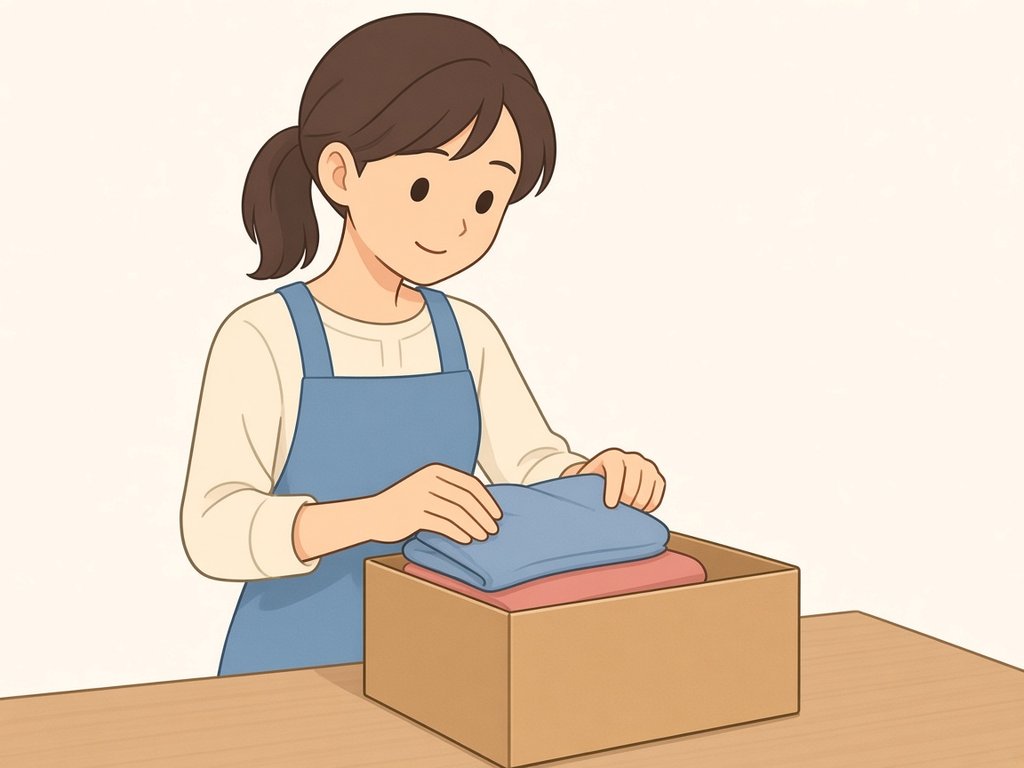
まとめ買いで購入された場合、商品を分けて発送することはできません。公式ガイドでも「1つにまとめて発送できる範囲で、点数を選択してください」とあります。わたしは、手持ちの箱に無理なく入るかを考えて、まずは3点までにしています。
箱のサイズの考え方はダンボール選びとサイズの基本の記事に、服をまとめて送るときのたたみ方は古着をシワなく送る梱包ガイドに書いています。
特定の商品だけを対象外にはできない
対象外になるのは、食品カテゴリー、スマートフォン本体カテゴリー、たのメル便を設定した商品、オークション形式の商品です。それ以外で「この商品だけはまとめ買いの対象にしたくない」という設定はできないと案内されています。値引きしたくない商品がある場合は、設定するかどうかを慎重に考えたほうがよさそうです。
カテゴリーが「まとめ売り」になる
まとめ買いで購入された商品はカテゴリーが「まとめ売り」になり、航空機に搭載できない荷物と判断される場合があるとのことです。配送に時間がかかる可能性がある点も、覚えておきたいところです。
まとめ買い依頼との違い
購入者は、自動まとめ買いの金額とは別に、具体的な希望価格がある場合は「相談する」からまとめ買い依頼もできます(公式ガイドのよくある質問より)。なので、自動まとめ買いを設定しても、値段の相談がまったくなくなるわけではありません。
値下げの相談への向き合い方は、値下げ交渉が多いときの記事でも書いています。
よくある疑問
Q. 設定をやめたいときは?
公式ガイドのよくある質問では、出品タブの「自動まとめ買い設定」から「設定をやめる」をタップすると解除できると案内されています。
Q. 設定を変えたら、すでに進んでいる購入にも反映される?
設定内容を変更した場合、変更後の設定はその後のまとめ買いに適用されます。変更が完了する前に購入手続きが始まった商品には、変更前の内容が適用されると案内されています。
Q. 購入者は何点でも選べるの?
購入者が選べる商品数は、出品者が設定した上限数(2〜10点)によって変わります。また、選んだ商品が1つでも売り切れたり、削除・公開停止になったりした場合は購入できないとのことです。
Q. 出品クーポンは使える?
公式ガイドには、特定カテゴリー限定の出品クーポンを利用している場合、出品クーポンが適用されない場合があると書かれています。クーポンを使っている商品があるときは、事前に確認しておくと安心です。
購入者側からはどう見える?
公式ガイドによると、自動まとめ買いを設定している出品者の商品には「まとめ買いで最大¥○○○お得に購入」などの表示が出て、プロフィールにも自動まとめ買いバッジが表示されます。購入者は次のような流れで購入します。
- 商品詳細ページか出品者プロフィールで「まとめ買いで最大¥○○○お得に購入」をタップ
- まとめ買いする商品を選ぶ
- 値引き後の価格を確認して「この値引きで購入へ」をタップ
- 支払い方法や配送先を確認して購入
購入手続きのあとは、まとめ買いする商品や希望価格の変更はできないとのことです。購入者にとっても、値引き後の金額が先にわかるので、コメントで聞くより気軽に買いやすい仕組みだと感じます。
わたしが設定するときに考えたこと
わたしの場合、子ども服のように1点の価格が低めで、まとめて送りやすい商品が多いときに向いている機能だと感じました。逆に、1点ずつしっかり値段をつけたい商品が多いときは、特定の商品を対象外にできない点が気になります。
値引き額は、送料がまとめて1回分で済むことを考えて決めると、無理のない金額にしやすいと思います。たとえば、ふだん1点ずつ送っている商品なら、2点目以降の送料がかからない分を目安に考える、という決め方です。
まとめ
- 出品タブの「自動まとめ買い設定」から、点数(2〜10点)・割引パターン・配送方法を決める
- 値引きは100〜500円、上限は合計金額の20%まで
- 購入されると1つの取引にまとまり、分けて発送はできない
- 特定の商品だけを対象外にはできないので、出品中の商品を見てから設定する
焦らず、自分のペースで一歩ずつ進めていきましょう!
参考(メルカリ公式・2026年11月2日確認):自動まとめ買い設定/【出品者向け】値下げのやりとり不要。自動まとめ買い設定ができるようになりました!